¶ Механизм расчета заработной платы
Механизм представляет собой создание формулы из основных и дополнительных коэффициентов.
Примеры расчетов можно найти тут
¶ Содержание
-
Как создать формулу?
* Основные коэффициенты
* Дополнительный коэффциент
* Как протестировать формулу? -
Как сделать расчет?
* Групповое начисление
* Одиночное начисление
* Описание документа ЗП
* Как фиксировать выдачу зарплаты в программе?
¶ Как создать формулу?
Для создания формулы перейдите Меню - Документы - Заработная плата - Формулы расчета ЗП.
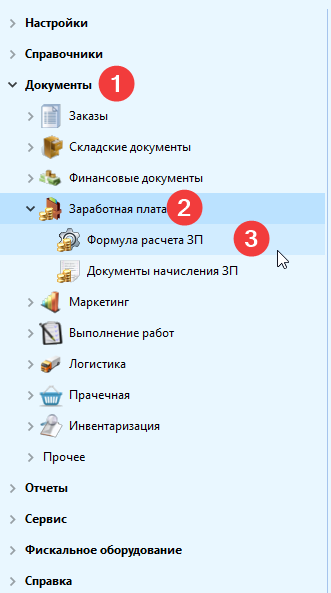
После открытия журнала нажмите "Создать".
Откроет окно "Формула расчета" и вкладка "Выбор работников", на которой необходимо выбрать: для кого мы создаем расчет.
Можно выставить как отдельных пользователей, так и по различным группировкам: по ролям, по группам или по должностям.

После этого можно перейти на следующию вкладку - "Формула".
Тайтл спойлера

Пояснение к форме:
- Наименование - Название для пользовательской идентификации формулы.
- Активность - Признак активности формулы.
3-4. Перечисление уже ранее подготовленных Основных коэффициентов и Дополнительных коэффициентов, которые могут быть использованы при составлении формулы. - Визуальное представление составлении формулы: в вертикальной цепочки основных коэффициентов и горизонтально привязанным к ним [дополнительных коэффициентов.
¶ Основные коэффициенты
Основой формул являются "Основные коэффициенты".
Для создания коэффициенты нужно нажать "Добавить осн. коэффициент". Откроется форма настройки коэффициента на вкладке "Основная информация" .

Пояснение к форме:
Наименование - название для пользовательской идентификации коэффициент. Название будет отображаться в документах расчета ЗП.
Активность - признак активности расчета. Не активные расчеты не попадают документы начисления ЗП.
Показатель - признак коэффициент,которые влияет на аккумуляцию данных в процессе расчета.
Источник данных - массив данных, которые буду использоваться для расчета.
Значение для расчета - Поле из источника данных, участвующее в расчете как значение.
Фильтры - Условия накладываемые на массив данных.
Минимальная дата - параметр, который ограничивает период собираемый данных. Будет применяться в том случае, когда ЗП будет формироваться по всем неучтенным документам. Автоматически ставится начало текущего месяца.
Подробный пример
Например, период работы огранизации с 2010 года, а работать с функционалом начинают в 2024. Без этого параметра при формировании по всем неучтенным документам расчет пошел бы по данным с 2010 года.
Для корректного расчета нужно выбрать соответствующие источник и значение для расчета. Подробное описание каждого источника в этом разделе.
Следующим шагом нужно настроить операции, которые будут происходит с данными. Для этого нужно перейти на вкладку "Действия с источником".

Например, нам нужно начислять 10% от суммы заказа. Для этого нужно: 1. нажать "Добавить по шаблону";
2. выбрать "Вычислить % от Результата";
3. Указать 10 в поле "Значение";
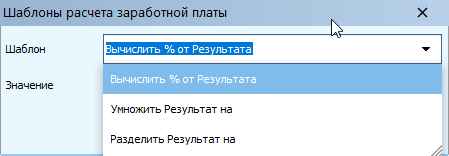
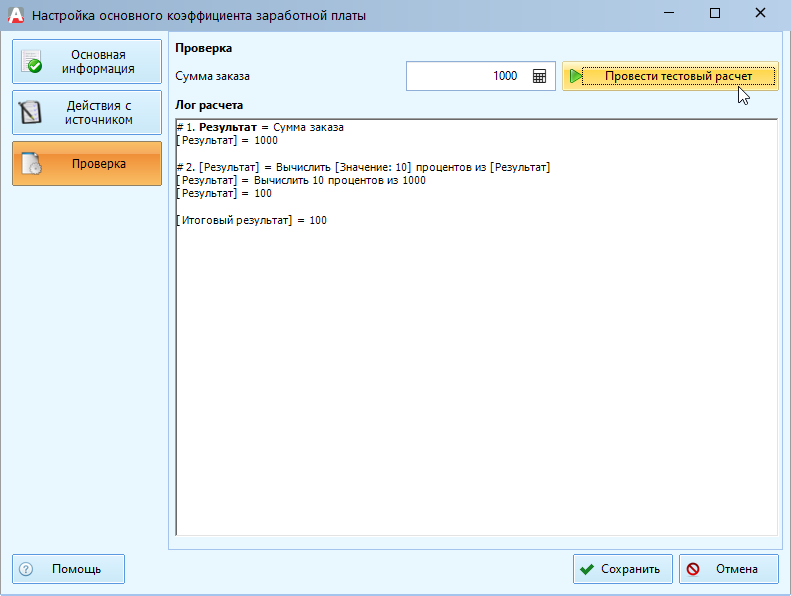
Проверку коэффциента можно сделать на вкладке "Проверка".
Для этого достаточно указать значение для теста и нажать "Провести тестовый расчет".
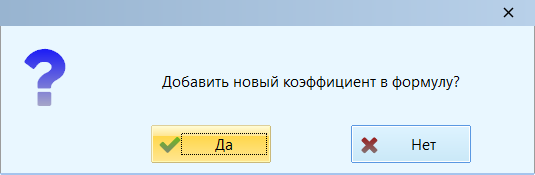
Если Вы создали новый коэффициент из карточки формулы, программа предложит Вам сразу добавить коэффициент в формулу.
¶ Дополнительный коэффциент
Такой коэффциент дает возможность начислять бонусы за выполнение каких-то показателей, например, выполнение плана организации по сумме принятых заказов.
Создание дополнительного коэффициент немного отличается от основного.

Признак "Ограничение" работает в двух режима:
- Собирать данные по сотруднику;
- Собирать данные по огранизации;
В остальном, настройка происходит так же, как и с Основным коэффициентом.
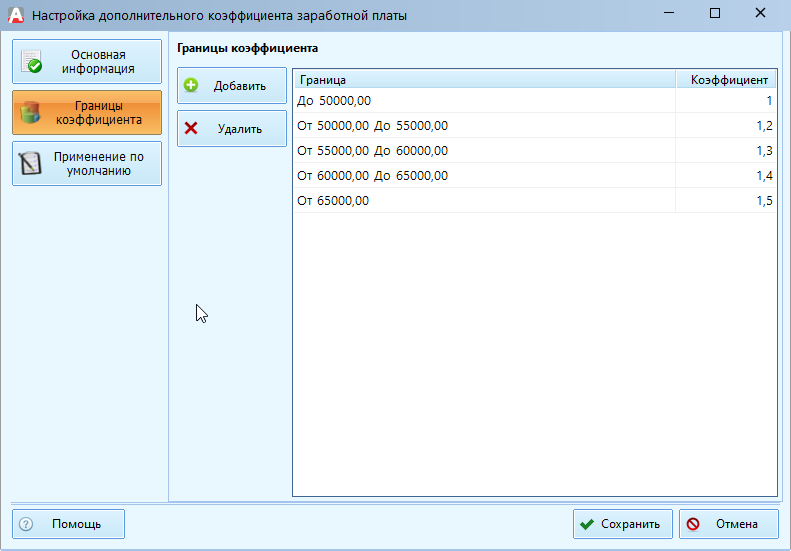
Следующая вкладка - "Границы коэффициента" - определяем показатели и бонусы за них.
В примере ниже показан пример, в котором общая сумма заказов больше 50000, то начнет приняться коэффициент к Основному коэффициенту.
Пример
Сотрудник получает оклад в размере 10000, а общая сумма заказов по огранизации равно 62000. Соответственно, 10000 будут умножены на 1.4
¶ Как протестировать формулу?
В версии 25.1 появился раздел "Тестирование", где можно выбрать сотрудника и указать период расчета и сразу проверить результат отобразится сразу. Это помогает убедиться в корректности формулы ещё на этапе её настройки.

¶ Как сделать расчет?
Для создания документов по ЗП нужно перейти Меню - Документы - Заработная плата - Документы расчета ЗП.
Нажимаем "Создать" и выбраем, по каким сотрудникам производить расчеты.
После выбора сотрудников и периода расчета необходимо нажать кнопку "Выполнить расчет".

После выполнения расчета фокус перейдет на на вкладку "Начисления и удержания".
На этой форме отображаются начисления по сотрудникам и их статус: оплачено или нет.
В этом же окне есть возможность пересчитать ЗП внутри документа. Это можно сделать только для тех начислений, которые еще не оплачены.
Для этого нужно выбрать сотрудников, которым нужно выполнить пересчет, и нажать "Пересчитать".

¶ Описание документа ЗП

Пояснение к форме:
- Дата документа;
- Пользователь, кому была начислена ЗП;
- Название Формулы;
- Название Основного Коэффициента;
- Описание данных;
- Сумма для расчета;
- Итог расчета;
- Детали расчета - при двойном нажатии на иконку, можно будет посмотреть детализацию по конкретной строке;
- Если в формуле использовался Дополнительный Коэффициент, выводится значение, которое применяется к расчета;
¶ Как фиксировать выдачу зарплаты в программе?
Для фиксации в программе выдачи зарплаты, необходимо выставить глобальную настройку (Меню - Настройки - Глобальные настройки) - "Основание кас. док. для выдачи зарплаты":
Настройка

Чтобы создать расходный документ, в журнале Меню - Документы - Заработная плата - Документы расчета ЗП нужно нажать кнопку "Создать расходный документ".

Окно для создания расходных документов имеет следующий вид:

Пояснение к форме:
- Выбор Кассы для выплаты ЗП;
- Остаток денег в кассе: если в кассе будет недостаточно денег, документы создать не получится;
- Список пользователей и неоплаченных документов по ним;
- Пользователь;
- Номер и дата документа начисления;
- Сумма по документу(в строке с пользователем происходит суммирование, если есть несколько документов по сотруднику);
- Информация об ошибках, которые блокируют создание расходных документов;
Процесс создания расходных документов запускается про кнопке "Ок".
По завершении процесса появится окно, с информацией по созданным документам.

¶ Как выдать аванс?
¶ Основная механика
Начиная с версии 25.2. появилась возможность выдавать аванс - фиксированную часть заработной платы.
Для этого нужно перейти в Меню - Документы - Заработная плата - Документы расчета ЗП.
Перейти в "Настройки" и выставить соответствующие основания для будущих документов.

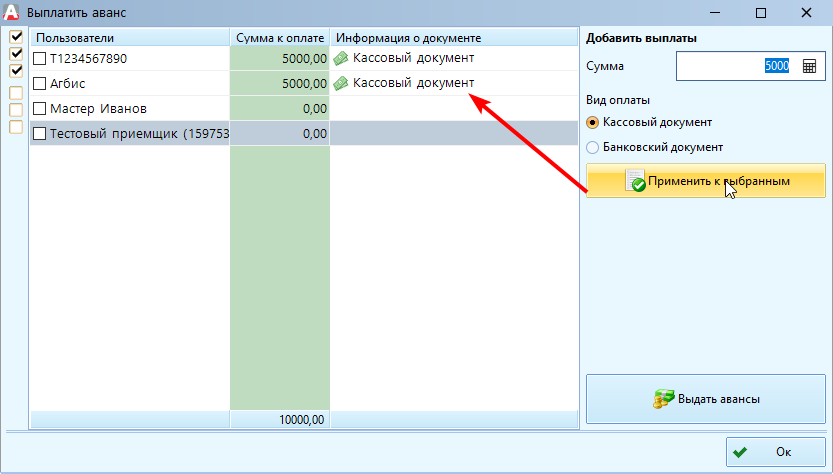
Далее нажать кнопку "Выплатить аванс" и откроется меню.

Пример - выбираем тех, кому документы по кассе

Пример - выбираем тех, кому документы по банку


¶ Как учитывать авансы в документах ЗП
Для этого нужно создать понижающий коэффициент с источником данных "Учет авансов". В фильтрах нужно указан основания кассовых и банковских документов, которые используют для выплаты авансов.

¶ Изменения в версиях
¶ Изменения в версии 25.2
- Добавили возможность создавать авансовые документы.
- Добавили возможность настраивать описание, которое отображается в строках начисления зарплаты.
Теперь можно настроить вывод именно той информации, которая нужна Вам. Ранее это был неизменяемый параметр. 
- Добавили возможность выбирать сотрудника и параметры даты для начисления зарплаты.
Ранее различные комбинации этих 2х параметров приводили к созданию новых источников данный. Из-за чего было трудно ориентироваться, какой источник все же нужен. Теперь количество источников уменьшилось, а выбор, какие данные собирать и кому начислять ЗП, стал проще. 

¶ Изменения в версии 25.1
- Добавлен специальный раздел Тестирование, где можно сразу проверить расчет.
- Добавили возможность объединять созданные коэффициенты для ЗП в группы.
Для этого при создании коэффициента нужно указать группу или создать новую.

- Добавили возможность изменять порядок применения коэффициентов внутри формулы.
Для этого нужно "встать" на нужный коэффициент и нажать нужную стрелочку.

- Добавили возможность изменять порядок действий внутри самого коэффициента.
Для этого нужно "встать" на нужное действие и нажать кнопку **"Выше"/"Ниже"**Курсив. 