¶ Учёт рабочего времени сотрудников с помощью сканера отпечатков пальцев
Начиная с версии 3.3.0.1645, программа Агбис Химчистка позволяет отслеживать рабочее время сотрудников путем сканирования отпечатков пальцев в начале и конце рабочего дня. При этом нет необходимости входа сотрудников в саму программу.
Сканер можно подключить к любому компьютеру или напрямую к роутеру. В локальных настройках Агбис Химчистка необходимо указать IP-адрес сканера. Программа автоматически загрузит данные входа/выхода по отпечаткам с журнала регистраций Anviz.
¶ Рекомендуемое оборудование
- Сканер отпечатков пальцев Anviz C2 (библиотека
tc400.dll) - Другие варианты сканеров: Каталог Anviz
¶ Подключение сканера в программе
-
Перейдите в Локальные настройки → Оборудование → Отпечатки пальцев.
-
Включите настройку «Использовать сканер отпечатков пальцев Anviz C2».
-
Выберите тип подключения:
- USB
- Сеть — укажите IP-адрес компьютера, к которому подключен сканер.
-
Номер устройства по умолчанию не менять.

После подключения сканера через USB необходимо перезапустить программу.
¶ Загрузка пользователей в сканер
-
Откройте Справочники → Пользователи.
-
Выберите сотрудника и откройте карточку.
-
Нажмите кнопку «Выгрузить на сканер отпечатков пальцев».
Кнопка доступна только на компьютерах с настроенным сканером.
-
После выгрузки можно перейти к сканированию отпечатков на сканере.
¶ Настройка сканера для работы с отпечатками
¶ Вход в меню настроек
- Под пользователем Администратор нажмите на клавиатуре сканера 0 → ОК.
- Введите пароль по умолчанию: 12345 и нажмите ОК для входа в главное меню.


- Выберите пункт «Управ. Польз.» → ОК для добавления, редактирования и удаления пользователей.
¶ Поиск и редактирование пользователя
- Используйте клавиши Out/→ (вперед) и IN/← (назад) для навигации.
- Выберите пункт «Поиск польз.» → ОК.
- Выберите сотрудника и откройте его карточку.


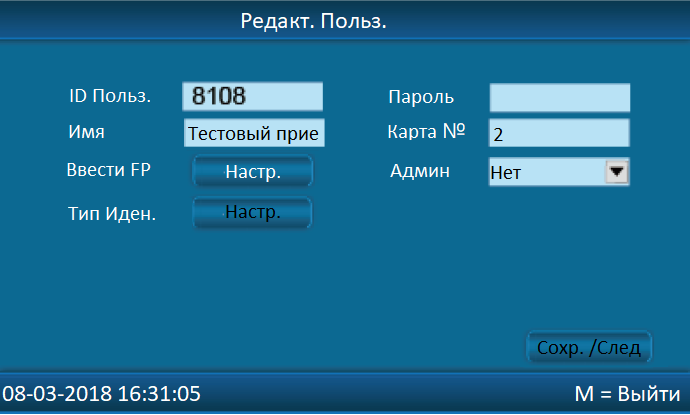
¶ Поля карточки пользователя
- ID Польз. — ID на сканере (1–12 символов).
- Пароль — 1–6 символов, для входа.
- Имя — загружается из Агбис Химчистка.
- Карта № — соответствует базе Агбис, редактировать нельзя.
- Ввести FP — регистрация отпечатков (максимум 10).
- Админ — присвоение прав администратора.
- Тип Иден. — режим сверки отпечатков.
¶ Регистрация отпечатков
-
Перейдите на «Ввести FP → Настр.».
-
Прикладывайте палец дважды.
- Если палец прикладывается неправильно, устройство озвучит «Ошибка».
- При успешном совпадении — «Успешно».
-
Желательно вводить хотя бы два разных пальца.
-
Сохраните отпечатки кнопкой [М], а карточку — [Сохр./След] → ОК → [М].

После этого сотрудники могут сразу сканировать пальцы. При успешном распознавании будет сообщение «Спасибо» и отображение фамилии на экране. Дважды за короткий период — «Уже прошел».
¶ Учёт рабочего времени
- Мин. время сканирования — время прихода.
- Макс. время сканирования — время ухода.
- Нажатия кнопок IN/← и Out/→ игнорируются.
- Данные сохраняются в Справочники → Рабочее время → Регистрация сотрудников.

Данные также учитываются в табеле смен для расчета заработной платы.
¶ Особенности моделей Anviz
¶ Модель W1
- Работает корректно только при подключении по сети.
- Имя сотрудника ограничено 9 символами — программа автоматически сокращает ФИО.
- Для работы необходимо включить «Сокращенное имя сотрудника» в локальных настройках.
¶ Модель C2
- Длина имени не ограничена.
- Подключение может быть по USB или сети.
¶ Как настроить сам сканер отпечатков:
Общий вид:

Дальше нужно войти под администратором в главное меню. Для этого нажимаем на «М», в поле ID вводим «0», затем «ОК», в поле пароль «12345»

Навигация следующая: IN (перейти влево) OUT (перейти вправо) M (назад) OK (подтвердить/зайти в меню).

Заходим в «Настройки»

«Ethernet»

Нужно изменить «Режим IP» на «статический» (чтобы в дальнейшем он не изменился). Для того, чтобы узнать какой ip-адрес вводить, в режиме «DHCP» фиксируем на бумажке значения (IP устройства, маска подсети, шлюз), переводим в режим с «DHCP» на «Статический» и вводим зафиксированные ранее значения в соответствующие поля. После ввода нажимаем «М», значения автоматически сохраняться. Полученный IP устройства нужно будет указать в локальных настройках Агбис.Химчистка.

После того, как через химчистку добавили пользователей в сканер отпечатков, необходимо каждому пользователю присвоить отпечатки пальцев. Для этого в главном меню заходим по иконке «Пользователи»

Выбираем пункт «Поиск». Когда откроется это меню таблица будет пустая. Для того, чтобы список обновился, нужно нажать «ОК», тогда отобразятся все загруженные сотрудники.


Далее выбираем сотрудника (кнопки IN, OUT, когда доходим до нужной записи, нажимаем ОК), появляется карточка пользователя. В ней изменять ничего не нужно кроме отпечатка. Для того, чтобы дойти до изменения отпечатка, жмем «ОК» до тех пор, пока не перейдем в меню сканирования отпечатка.

Далее производим добавление отпечатков пальцев пользователю (не обязательно сканировать все, но желательно больше одного).

Когда добавили отпечатки пальцев, нажимаем «М», мы выйдем из этого меню и данные автоматически сохранятся.
Тоже самое делаем для всех сотрудников занесенных в сканер отпечатков. После этой процедуры выходим из всех меню (жмем «М» до тех под пока не отобразится экран с часами). Прикладываем палей к сканеру отпечатков и если сканер опознает этот отпечаток, то на экране отобразиться имя сотрудника и галочка.

Химчистка автоматически будет загружать себе все регистрации пользователей со сканера отпечатков пальцев.
¶ Интеграция с библиотекой tc-b_new_sdk.dll
- В версии программы 4.8 реализована интеграция с Anviz C2 (tc-b_new_sdk.dll).
- Поддерживается только подключение по сети (IP).
- Для активации: Меню → Локальные настройки → Использовать сканер отпечатков пальцев Anviz (tc-b_new_sdk.dll) → выбрать тип подключения и указать IP.
- Библиотека загружается автоматически с сервера.
