¶ Инструкция по использованию RFID-считывателя R3 в ПО «Агбис»
RFID-сканер R3 поддерживает два режима работы:
1. Режим эмуляции виртуальной клавиатуры.
2. Подключение через библиотеку UHFAPI.dll.
Ниже приведена подробная настройка и использование каждого из режимов.
¶ Настройка RFID R3 в режиме виртуальной клавиатуры
Перед использованием RFID R3 необходимо перевести его в режим эмуляции клавиатуры:
1. Откройте программу UHFAPP.exe.
2. Установите следующие параметры (см. скриншот):
- Режим работы (mode): 1 (USB HID-клавиатура).
- Таймаут (timeout): 5000 (время в мс до повторного сканирования той же метки).
- Префикс (prefix): 237 (идентификатор RFID-сканирования для ПО).
- Фильтр (filter): 1 (игнорировать повторные считывания одной метки).

3. Настройка параметров RFID R3
Настройте эмпирическим путём мощность считывания, чтобы избежать случайных срабатываний. Иначе он будет постоянно считывать все близлежащие метки на расстояние до 1м, что будет приводить к повторным считываниям.
4. Настройка в Агбис Химчистка и Агбис Рабочее место:
*Перейдите в Настройки → Сканеры USB.
*Включите опции: \\  «Использовать сканеры штрих-кодов, работающие как USB-клавиатуры». \\ «Считывать в Ascii формате» (так как RFID передает данные в этом формате).\\
* Настройки сканера в Агбис: \\ Добавьте RFID-считыватель в список устройств, нажав «+» и выбрав его из списка. \\  Для программы Агбис Рабочее место активируйте настройку "Использовать сканер RFID R3"\\  Сохраните настройки («Сохранить для текущей директории»).


После перезапуска программы считыватель будет готов к работе.
¶ Подключение RFID R3 через UHFAPI.dll
Данный способ позволяет использовать ручное управление сканированием. Плюсом данного способа является прогнозируемое разовое считывание, минусом является необходимость использовать обычный сканер, что инициировать считывание метки.
1. Включите галочку «Использовать RFID R3» в настройках сканера.
При старте программы произойдет автоматическое подключение к сканеру.

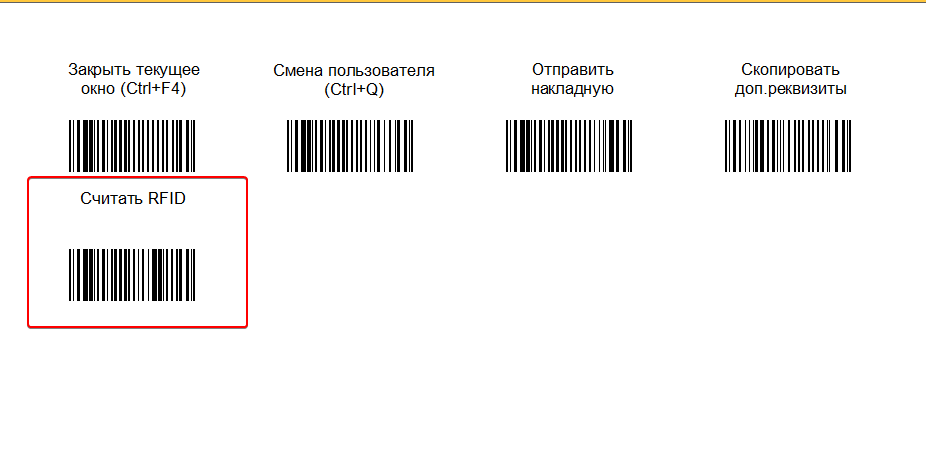
2. Для инициации считывания:
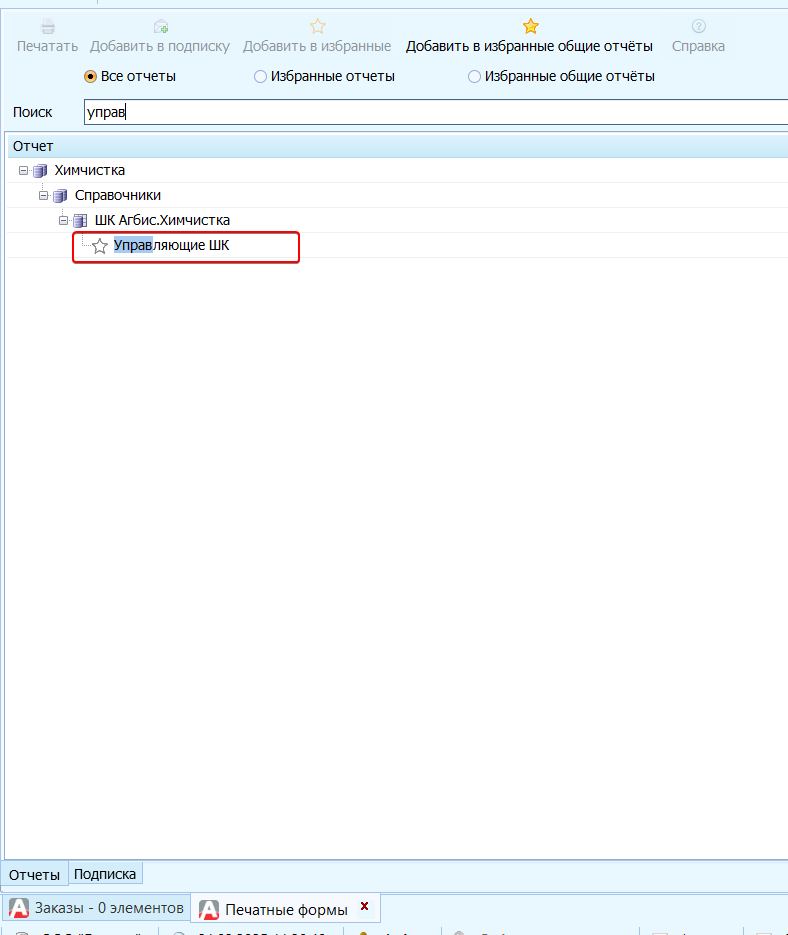
Отсканируйте специальный штрих-код.
¶ Где работает сканирование RFID
1. В журнале заказов
- Если отсканировать метку, откроется последний заказ, в котором была услуга с этой меткой.
2. В услуге
- При сканировании метка назначается текущей услуге.
- Рядом с услугой появится значок метки – при нажатии на него можно посмотреть номер бирки.
3. При создании нового заказа
- Если отсканировать метку, система автоматически добавит новую услугу с теми же параметрами, что и в последнем заказе с этой меткой.
4. В журнале накладных
- Сканирование метки откроет накладную, в которой есть услуга с этой меткой.
5. В самой накладной
- Сканирование метки подтверждает принятие услуги.
6. В рабочем месте
- Сканирование метки регистрирует вход или выход услуги.
¶ Возможные проблемы и решения
**1. Повторное считывание меток **
- Уменьшите таймаут и мощность считывания в UHFAPP.exe.
2. RFID-сканер не работает через USB-удлинитель
- Подключите сканер напрямую к USB-порту.
Конфликт с обычным сканером штрих-кодов
- Добавьте оба устройства в список сканеров через «+» в настройках.