¶ Планировщик отправки отчетов
Планировщик отправки отчётов позволяет автоматически формировать и отправлять отчёты по расписанию нужным сотрудникам.
Это удобно, если отчёты нужно получать регулярно: ежедневно, раз в неделю, месяц или по другому графику.
¶ Что умеет планировщик
С помощью планировщика вы можете:
- автоматически отправлять один или несколько отчётов по расписанию;
- объединять несколько отчётов в один архив;
- гибко настраивать получателей;
- видеть историю всех отправок и повторно отправлять отчёты при необходимости.
¶ Где находится планировщик
В системе откройте:
Меню → Сервис → Планировщик отчетов
Раздел состоит из двух вкладок:
- Задания планировщика отчетов — список заданий (что и когда отправляется);
- Журнал планировщика отчетов — журнал фактической отправки отчётов.
¶ Как создать задание планировщика
Создание задания состоит из трёх шагов (вкладок).
¶ Шаг 1. Добавление отчётов в задание
На первой вкладке выберите отчёты, которые нужно отправлять.
Как добавить отчёт
- Нажмите «Добавить отчёт».
- Выберите нужный отчёт из списка.
- Для каждого отчёта настройте: правила формирования, формат файла, фильтры(можно настроить новые или выбрать из ранее сохранённых.
Вы можете добавить несколько отчётов в одно задание.
¶ Шаг 2. Общие настройки задания
На второй вкладке настраиваются параметры отправки.
¶ 1. Опция «Отправлять отчёты одним архивом»:
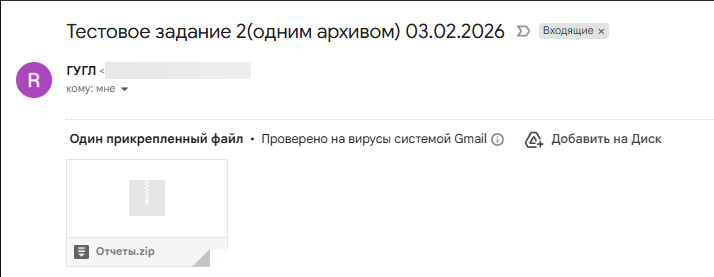
- если в задании несколько отчётов — они будут отправлены в одном архиве;
- имя архива формируется автоматически, по названию задания: «Тестовая отправка».
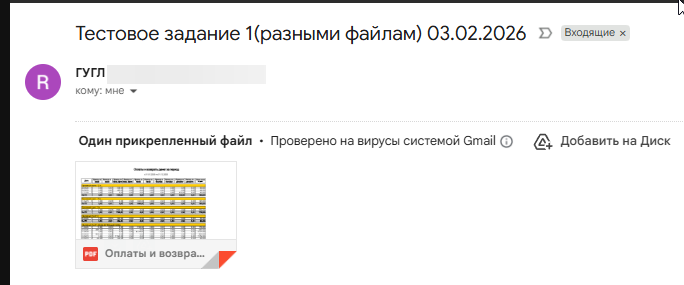
- Если галочка не стоит, файлы будут отправлы отдельно, но в одном письме.
Примеры писем:
Отчеты отдельно:
Отчеты одним архивом:
¶ 2. Настройка канала отправки
По умочанию отправка происходит через нашу почту rep_subcr@minihim.ru.
Но Вы можете использовать свою корпоративную почту для отправки отчетов.
Для этого нужно ее предварительно создать в разделе "Профили почты".
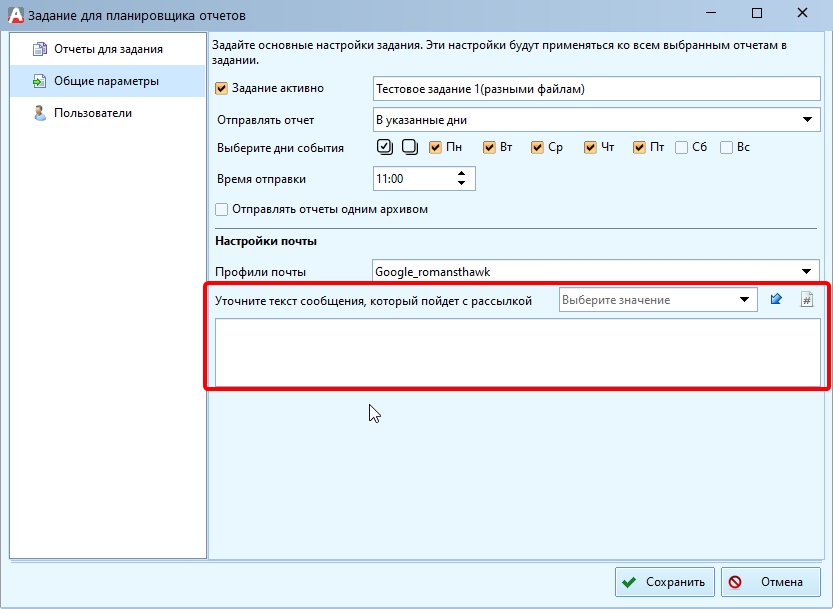
¶ 3. Текст сообщения
По умочанию письмо приходит:
- Заголовок - название задания;
- Тело письма - пустое;
- В вложении файлы(либо отчеты отдельно, один архив - зависит от настроек).
Вы можете изменить текст сообщения,например, добавить произвольный текст и используя макросы.
¶ Шаг 3. Настройка получателей
На третьей вкладке выбираются пользователи, которые будут получать отчёты.
¶ Добавление получателей
- Иконка «+» — добавить пользователей из справочника "Пользователи".
- Иконка «@» — добавить email вручную (роль при этом не указывается).
- Иконка карандаша — открыть карточку пользователя или почту для редактирования .
¶ Тестовая отправка
Внизу вкладки есть поле для тестового email.
- Укажите адрес для проверки.
- Нажмите «Тестовая отправка».
- Задание сохранится и будет выполнена пробная отправка.
¶ Работа с заданиями планировщика
¶ Вкладка «Задания планировщика отчетов»
Здесь отображаются все созданные задания.
В таблице вы видите:
- название задания;
- источник отчётов;
- расписание отправки;
- дату и время последней отправки;
- статус активности задания.
¶ История отправок отчётов
Во вкладке «Журнал планировщика отчетов» хранится информация всех отправленных отчётов.
Возможности:
- просмотр истории за нужный период;
- фильтрация по отчету и статусу отправки;
- повторная отправка отдельных отчётов.
Из этого журнала возможна Повторная отправка отчётов
- Отметьте нужные отчёты чекбоксами.
- Нажмите «Отправить повторно».
- Отчёты будут отправлены ещё раз.
Если отчёты не выбраны — система подскажет об этом.